.PNG "Công cụ gán proxy SOCKS5 riêng cho từng ứng dụng trên Windows")
Trong quá trình sử dụng proxy trên Windows, nhiều người thường gặp một vấn đề quen thuộc: muốn một ứng dụng đi qua proxy, nhưng không muốn toàn bộ máy tính bị ảnh hưởng. Ví dụ, Chrome cần dùng proxy riêng để làm việc, Telegram cần một proxy khác, Firefox cần một IP khác, còn các ứng dụng cá nhân như Zalo, phần mềm ngân hàng, game hoặc trình duyệt chính vẫn phải dùng mạng thật bình thường.
Nếu cấu hình proxy toàn hệ thống, toàn bộ máy tính có thể bị kéo đi qua cùng một proxy. Nếu cấu hình thủ công trong từng phần mềm, người dùng lại mất thời gian, dễ nhầm proxy, dễ nhập sai tài khoản, sai port hoặc quên tắt sau khi dùng. Đây chính là lý do Px-2movn ra đời.
Px-2movn là công cụ hỗ trợ quản lý và định tuyến proxy SOCKS5 theo từng ứng dụng trên Windows. Thay vì đổi proxy toàn hệ thống hoặc cấu hình thủ công trong từng phần mềm, người dùng có thể chọn ứng dụng cần dùng proxy, gán proxy SOCKS5 tương ứng, sau đó bấm Connect để bắt đầu sử dụng. Nội dung bài viết này được phát triển dựa trên tài liệu tính năng Px-2movn đã cung cấp.
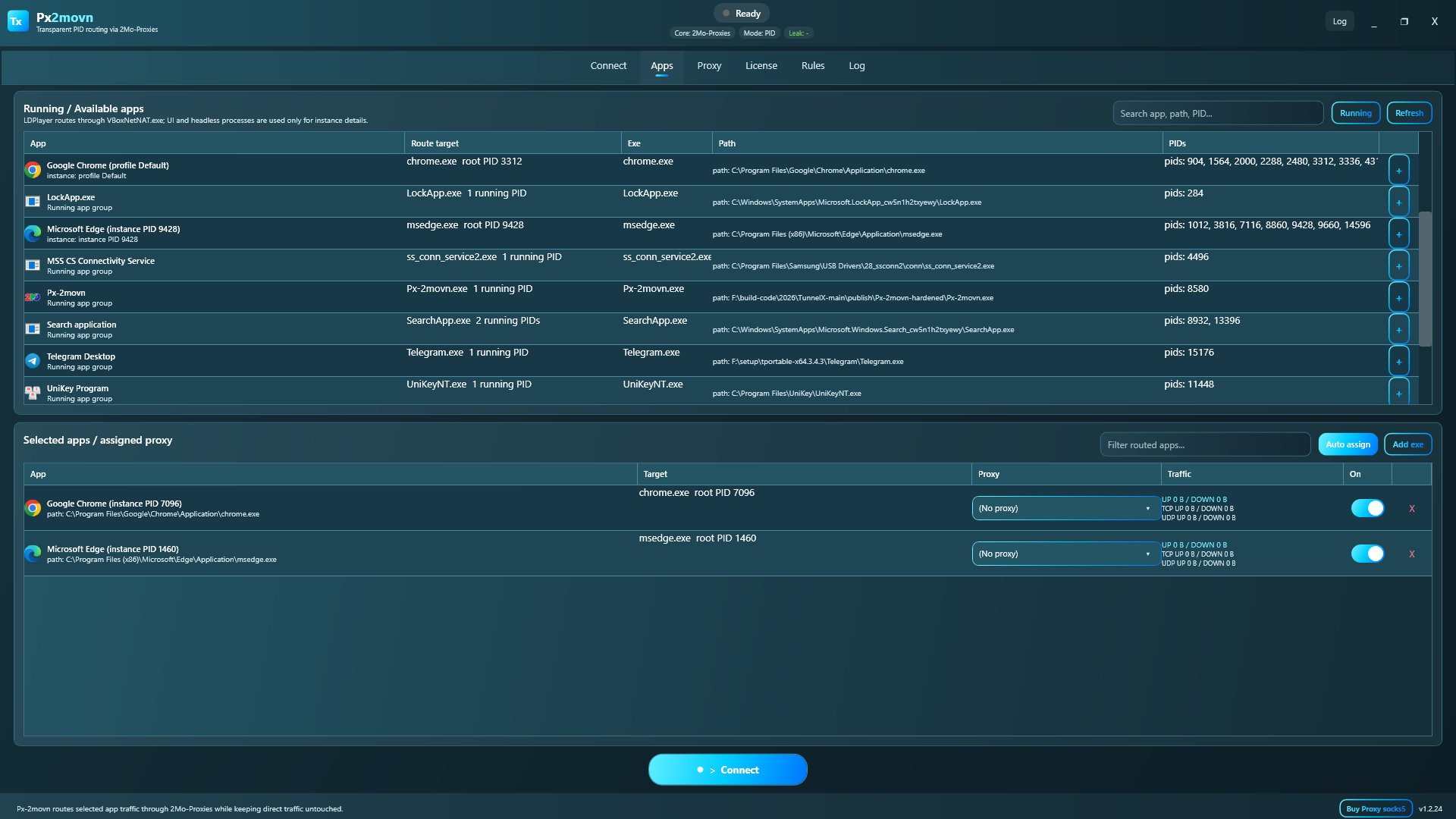
Điểm nổi bật nhất của Px-2movn là khả năng chia proxy riêng cho từng app. Chrome có thể dùng proxy A, Telegram dùng proxy B, Firefox dùng proxy C, trong khi các ứng dụng khác trên máy vẫn dùng mạng thật bình thường. Cách làm này giúp người dùng kiểm soát traffic rõ ràng hơn, hạn chế nhầm lẫn proxy và đặc biệt phù hợp với những ai cần vận hành nhiều tài khoản, nhiều trình duyệt hoặc nhiều phần mềm cùng lúc.
Px-2movn là gì?
Px-2movn là phần mềm quản lý proxy SOCKS5 theo ứng dụng dành cho Windows. Công cụ này cho phép người dùng thêm nhiều proxy vào một khu vực quản lý gọi là Proxy Pool, sau đó chọn từng ứng dụng cụ thể và gán proxy riêng cho ứng dụng đó.
Ví dụ, người dùng có thể thiết lập:
- Chrome dùng proxy 157.66.158.179:59495.
- Telegram dùng proxy 103.12.45.88:1080.
- Firefox dùng proxy 45.77.10.22:25001.
- Một phần mềm marketing dùng proxy riêng.
- Một phần mềm nuôi tài khoản dùng proxy khác.
Trong khi đó, các ứng dụng không được chọn vẫn có thể dùng mạng thật như bình thường. Đây là điểm khác biệt rất lớn so với cách đổi proxy toàn hệ thống.
Hiểu đơn giản, Px-2movn giống như một bộ chia đường mạng thông minh cho từng ứng dụng. Ứng dụng nào cần đi qua proxy thì được gán proxy. Ứng dụng nào không cần thì để nguyên. Rõ ràng, gọn gàng, không “vơ đũa cả nắm” như cấu hình proxy toàn máy.
Lợi ích lớn nhất: gán proxy riêng cho từng ứng dụng
Lợi ích quan trọng nhất của Px-2movn là cho phép gán proxy SOCKS5 riêng cho từng ứng dụng trên Windows. Đây là tính năng rất hữu ích trong thực tế, vì không phải lúc nào người dùng cũng muốn toàn bộ máy tính đi qua cùng một IP.
Ví dụ, nếu đang dùng Chrome để quản lý một nhóm tài khoản, người dùng có thể gán Chrome vào một proxy riêng. Nếu Telegram cần dùng IP khác, Telegram có thể được gán một proxy khác. Nếu Firefox dùng cho một môi trường làm việc khác, Firefox lại có thể đi qua proxy riêng của nó.
Nhờ vậy, mỗi ứng dụng có thể có một đường ra mạng riêng biệt. Điều này giúp tách biệt môi trường làm việc, giảm rủi ro nhầm IP, dễ kiểm soát từng phiên sử dụng và hạn chế ảnh hưởng tới các ứng dụng không liên quan.
Đối với người làm MMO, marketing, quản lý tài khoản social, thương mại điện tử hoặc automation, khả năng này đặc biệt quan trọng. Mỗi tài khoản, mỗi trình duyệt hoặc mỗi phần mềm có thể cần một IP riêng để hoạt động ổn định hơn. Nếu dùng một proxy chung cho tất cả, việc quản lý sẽ rất khó và dễ xảy ra nhầm lẫn.
Px-2movn giải quyết vấn đề này bằng cách cho phép người dùng kiểm soát proxy ở cấp ứng dụng. Đây là cách làm linh hoạt hơn, rõ ràng hơn và phù hợp với nhu cầu vận hành nhiều môi trường cùng lúc.
Không cần đổi proxy toàn hệ thống
Một trong những bất tiện lớn khi dùng proxy trên Windows là nhiều người phải cấu hình proxy toàn hệ thống. Khi làm vậy, mọi phần mềm có sử dụng cấu hình mạng hệ thống đều có thể bị ảnh hưởng. Điều này không phải lúc nào cũng tốt.
Ví dụ, người dùng chỉ muốn Chrome đi qua proxy, nhưng sau khi bật proxy toàn hệ thống, các ứng dụng khác như Zalo, phần mềm ngân hàng, công cụ làm việc, game hoặc trình duyệt chính cũng có thể bị ảnh hưởng. Một số ứng dụng có thể chạy chậm hơn, lỗi kết nối hoặc bị cảnh báo đăng nhập do IP thay đổi bất thường.
Với Px-2movn, người dùng không cần đổi proxy toàn hệ thống. Chỉ ứng dụng nào được chọn và được bật Enabled mới đi qua proxy. Những ứng dụng khác vẫn có thể sử dụng mạng thật bình thường.
Đây là lợi ích rất thực tế. Người dùng có thể làm việc với proxy mà không làm xáo trộn toàn bộ hệ thống. Khi cần proxy cho một phần mềm, chỉ gán proxy cho phần mềm đó. Khi không cần, tắt kết nối hoặc bỏ gán. Cách làm này giống như bật đúng công tắc cho đúng bóng đèn, thay vì tắt cả cầu dao rồi ngồi đoán cái gì đang mất điện.
Quản lý nhiều proxy trong Proxy Pool
Px-2movn hỗ trợ khu vực quản lý proxy gọi là Proxy Pool. Đây là nơi người dùng thêm, lưu và quản lý danh sách proxy SOCKS5 của mình.
Proxy có thể được nhập theo các định dạng phổ biến như:
host:port
host:port:username:password
Ví dụ:
157.66.158.179:59495:user123:pass123
103.12.45.88:1080
Người dùng có thể đặt tên cho từng proxy để dễ nhận biết, chẳng hạn Proxy-US-1, Proxy-SG-1, Proxy-VN-1 hoặc Proxy-Telegram-01. Việc đặt tên rõ ràng giúp hạn chế nhầm lẫn khi danh sách proxy nhiều lên.
Proxy Pool đặc biệt hữu ích với người dùng có nhiều nguồn proxy. Thay vì lưu proxy rải rác trong file text hoặc nhập lại thủ công mỗi lần dùng, người dùng có thể đưa chúng vào một nơi quản lý tập trung. Sau đó, khi cần gán cho ứng dụng nào, chỉ việc chọn proxy tương ứng.
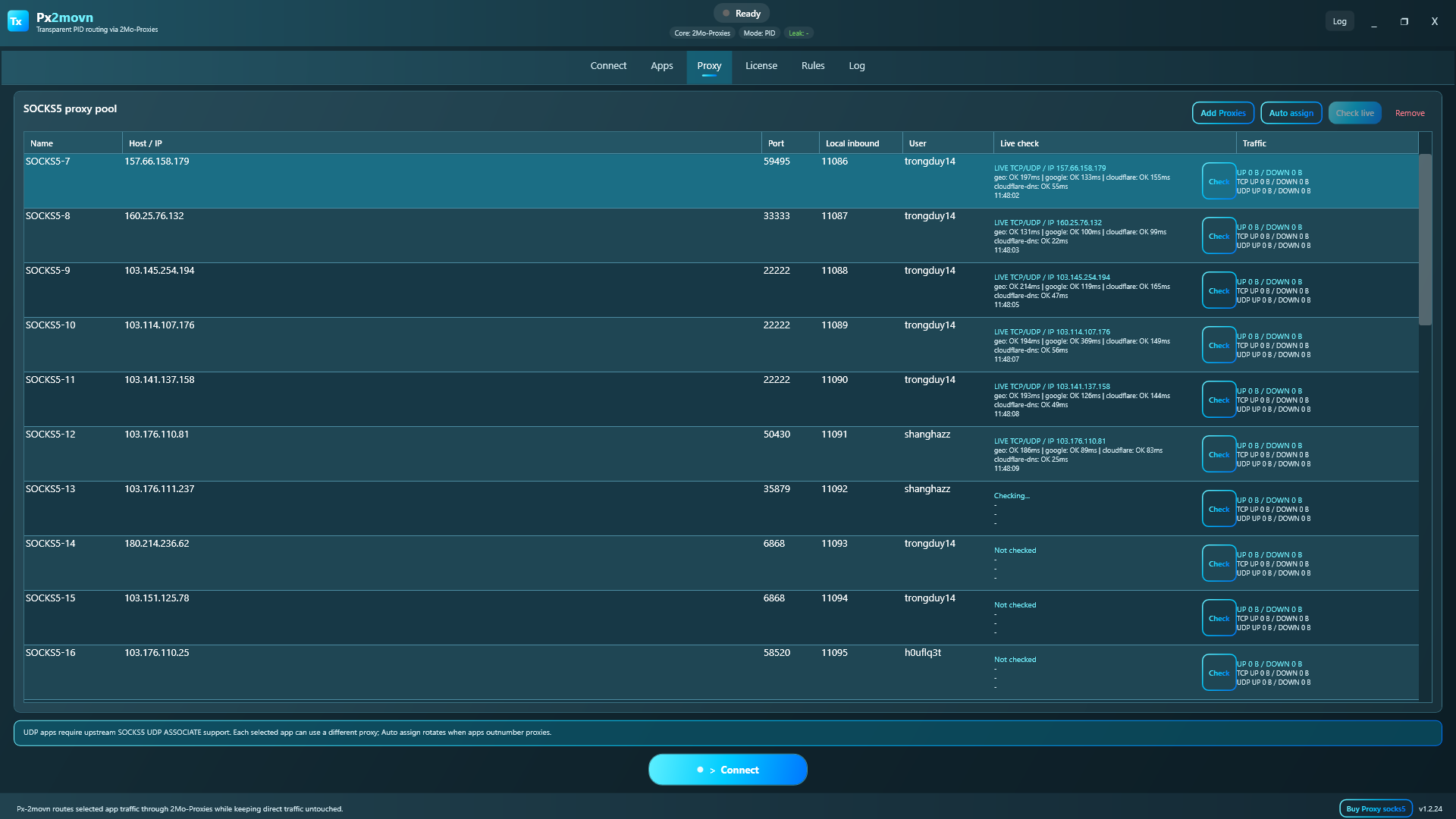
Điều này giúp quy trình sử dụng proxy chuyên nghiệp hơn. Proxy không còn là một danh sách lộn xộn, mà được tổ chức rõ ràng, có trạng thái, có tên, có kiểm tra và có thể gán cho từng app cụ thể.
Kiểm tra proxy live TCP và UDP trước khi sử dụng
Một proxy có trong danh sách chưa chắc đã dùng được. Proxy có thể chết, sai thông tin đăng nhập, timeout, chỉ hỗ trợ TCP hoặc gặp vấn đề với UDP. Nếu không kiểm tra trước, người dùng có thể gán proxy lỗi cho ứng dụng và chỉ phát hiện khi công việc đã gặp sự cố.
Px-2movn hỗ trợ kiểm tra proxy trước khi sử dụng. Công cụ có thể kiểm tra trạng thái live, khả năng kết nối TCP, UDP, IP ngoài và thời gian kiểm tra gần nhất.
Tính năng này giúp người dùng nhanh chóng biết proxy nào đang hoạt động tốt, proxy nào lỗi, proxy nào phù hợp với trình duyệt và proxy nào không nên dùng cho ứng dụng cần UDP.
Ví dụ:
Proxy A kiểm tra TCP live, UDP live và IP ngoài hiển thị đúng. Đây là proxy có thể dùng cho ứng dụng quan trọng.
Proxy B báo lỗi TCP. Proxy này không nên gán cho app đang cần kết nối ổn định.
Proxy C TCP live nhưng UDP lỗi. Proxy này vẫn có thể dùng cho trình duyệt, nhưng không phù hợp với ứng dụng cần UDP.
Việc kiểm tra proxy trước khi gán giúp tiết kiệm rất nhiều thời gian. Thay vì chạy ứng dụng rồi mới phát hiện lỗi, người dùng có thể lọc proxy tốt ngay từ đầu. Đây là một thói quen làm việc chắc chắn và nên có, nhất là khi vận hành nhiều tài khoản hoặc nhiều phần mềm cùng lúc.
Theo dõi traffic chi tiết theo ứng dụng và proxy
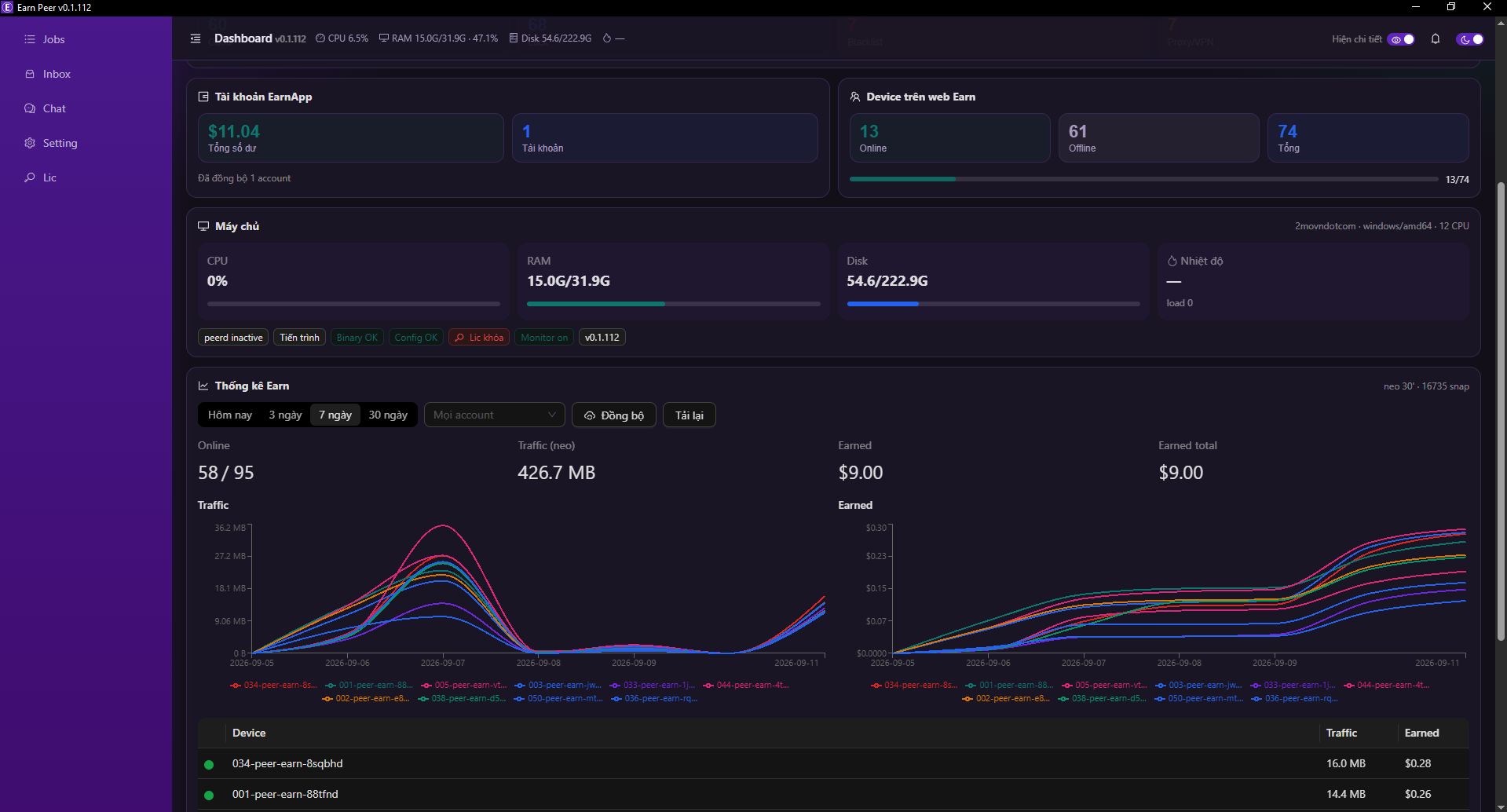
Một lợi ích quan trọng khác của Px-2movn là khả năng theo dõi traffic upload và download. Người dùng có thể xem dữ liệu đã đi qua proxy theo từng ứng dụng, từng proxy và từng giao thức TCP, UDP.
Ví dụ:
Chrome upload 20 MB, download 350 MB.
Telegram upload 5 MB, download 80 MB.
Proxy SOCKS5-1 có TCP upload 12 MB, TCP download 220 MB.
Proxy SOCKS5-2 có UDP upload 3 MB, UDP download 40 MB.
Những thông tin này giúp người dùng biết ứng dụng nào đang sử dụng nhiều dữ liệu, proxy nào đang hoạt động nhiều và ứng dụng nào có thể chưa được gán proxy đúng cách.
Trong thực tế, theo dõi traffic là tính năng rất hữu ích. Nếu người dùng đã gán proxy cho Chrome nhưng không thấy traffic phát sinh, có thể Chrome chưa chạy đúng file exe đã chọn, chưa bật Enabled, chưa bấm Connect hoặc proxy đang lỗi. Ngược lại, nếu một ứng dụng phát sinh traffic bất thường, người dùng cũng dễ phát hiện hơn.
Tính năng này giúp việc sử dụng proxy trở nên minh bạch. Người dùng không chỉ bật proxy rồi đoán, mà có thể quan sát dữ liệu thực tế để kiểm tra app nào đang chạy, proxy nào đang được dùng và lưu lượng đang đi theo hướng nào.
Hỗ trợ rules Include và Exclude
Không phải traffic nào cũng nên đi qua proxy. Có những website, domain hoặc IP người dùng muốn bypass, tức là không đi qua proxy. Ngược lại, cũng có những địa chỉ cần ép đi qua proxy để đảm bảo đúng môi trường kết nối.
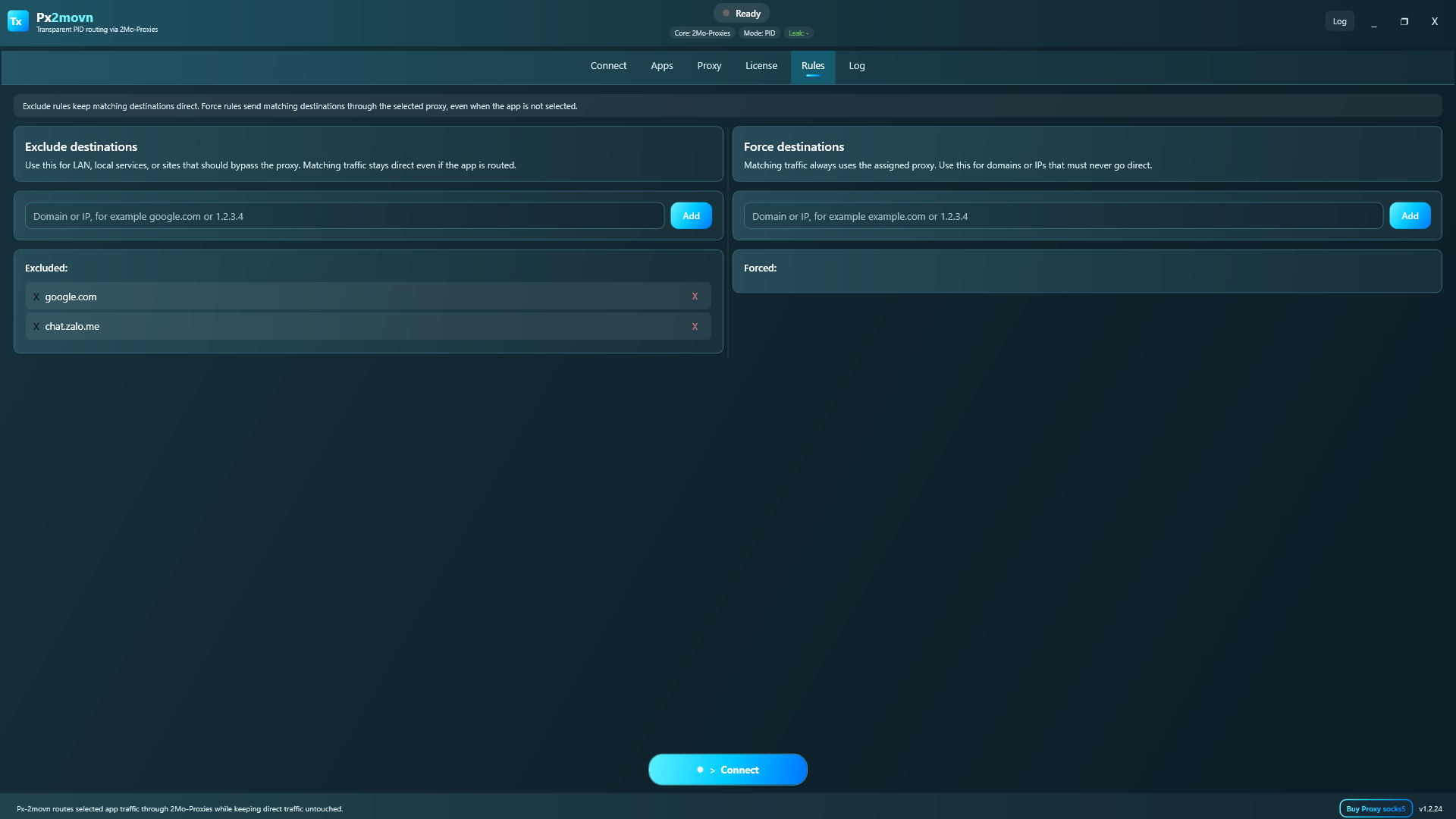
Px-2movn hỗ trợ quy tắc Include và Exclude để kiểm soát việc này.
Exclude dùng để loại trừ domain hoặc IP không đi qua proxy.
Include dùng để ép domain hoặc IP đi qua proxy khi cần.
Ví dụ Exclude:
geo.myip.link
browserleaks.com
192.168.1.1
Khi thêm các domain hoặc IP này vào Exclude, traffic tới những địa chỉ đó sẽ được xử lý theo quy tắc bypass, tùy theo ứng dụng và điều kiện đang chạy.
Tính năng rules giúp người dùng kiểm soát chi tiết hơn thay vì chỉ bật hoặc tắt proxy một cách đơn giản. Đây là điểm rất quan trọng với người dùng nâng cao, người cần kiểm tra leak, kiểm tra IP hoặc muốn một số dịch vụ đi mạng thật trong khi ứng dụng vẫn đang dùng proxy.
Giao diện dễ kiểm soát
Px-2movn được tổ chức theo các tab chức năng rõ ràng, giúp người dùng dễ thao tác và dễ kiểm tra.
- Tab Connect dùng để bật hoặc tắt kết nối.
- Tab Apps dùng để chọn ứng dụng và gán proxy.
- Tab Proxy dùng để thêm, quản lý và kiểm tra proxy.
- Tab License dùng để kích hoạt sản phẩm.
- Tab Rules dùng để thêm Include hoặc Exclude.
- Tab Log dùng để xem trạng thái và kiểm tra lỗi khi cần.
Cách bố trí này giúp người dùng mới dễ làm quen, còn người dùng nâng cao vẫn có đủ khu vực để kiểm soát. Thay vì phải mò trong nhiều cài đặt hệ thống của Windows, người dùng có thể quản lý proxy, app, rules và log trong cùng một công cụ.
Đây là ưu điểm lớn, vì proxy vốn đã là một chủ đề dễ gây rối. Giao diện càng rõ ràng thì khả năng thao tác sai càng thấp.
Px-2movn phù hợp với ai?
Px-2movn phù hợp với nhiều nhóm người dùng, đặc biệt là những ai cần kiểm soát proxy theo từng ứng dụng.
Nhóm đầu tiên là người quản lý nhiều trình duyệt với nhiều proxy khác nhau. Ví dụ, Chrome dùng một IP, Firefox dùng một IP khác, Edge dùng một IP khác nữa. Việc này giúp tách môi trường làm việc tốt hơn và tránh dùng nhầm proxy.
Nhóm thứ hai là người dùng Telegram, Discord, phần mềm chat hoặc phần mềm marketing cần proxy riêng. Thay vì cấu hình thủ công trong từng phần mềm, người dùng có thể gán proxy trực tiếp qua Px-2movn.
Nhóm thứ ba là người nuôi tài khoản, quản lý tài khoản social, tài khoản thương mại điện tử hoặc tài khoản dịch vụ. Những công việc này thường cần sự ổn định và rõ ràng về IP, nên khả năng gán proxy riêng cho từng app là rất cần thiết.
Nhóm thứ tư là người muốn tách traffic giữa ứng dụng làm việc và ứng dụng cá nhân. Ví dụ, phần mềm làm việc đi qua proxy, nhưng ứng dụng ngân hàng, Zalo cá nhân hoặc trình duyệt chính vẫn dùng mạng thật.
Nhóm thứ năm là người cần kiểm tra proxy SOCKS5, kiểm tra TCP, UDP, IP ngoài và theo dõi traffic. Với nhóm này, Px-2movn không chỉ là công cụ gán proxy mà còn là công cụ kiểm tra và quản lý proxy tập trung.
Hướng dẫn sử dụng cơ bản Px-2movn
Để sử dụng Px-2movn, người dùng có thể đi theo quy trình cơ bản sau.
Bước đầu tiên là thêm proxy vào Proxy Pool. Người dùng mở tab Proxy, nhập danh sách proxy SOCKS5 theo dạng host:port hoặc host:port:user:pass, sau đó lưu lại. Nếu có nhiều proxy, nên đặt tên dễ nhớ để tiện gán cho từng ứng dụng.
Bước thứ hai là kiểm tra proxy. Trong tab Proxy, người dùng dùng chức năng Check để kiểm tra proxy có live không, TCP và UDP có hoạt động không, IP ngoài có đúng không. Proxy nào lỗi nên được kiểm tra lại thông tin hoặc thay bằng proxy khác.
Bước thứ ba là chọn ứng dụng cần đi qua proxy. Người dùng mở tab Apps, chọn ứng dụng trong danh sách hoặc thêm ứng dụng thủ công. Sau đó bật Enabled cho ứng dụng cần dùng proxy và chọn proxy tương ứng trong cột Assigned Proxy.
Ví dụ:
- Chọn chrome.exe, bật Enabled, gán Proxy-US-1.
- Chọn telegram.exe, bật Enabled, gán Proxy-SG-1.
- Chọn firefox.exe, bật Enabled, gán Proxy-VN-1.
Bước thứ tư là bấm Connect. Sau khi đã có proxy và đã gán proxy cho ứng dụng, người dùng bấm Connect. Khi trạng thái chuyển sang Connected, các ứng dụng đã chọn sẽ bắt